Die Steuerung deines Streaming-Geräts mit deinem Telefon ist einfacher denn je. Mit der Roku-App kannst du deine Roku-Geräte bequem vom Handy aus steuern.
Zusammenfassung
- 🎮 Steuere dein Roku-Gerät bequem per iPhone oder iPad
- 🔊 Nutze Private Listening für ungestörtes Fernsehen mit Kopfhörern
- 📲 Übertrage Fotos und Videos direkt vom Handy auf den Fernseher
- 🖥️ Spiegle deinen Bildschirm per AirPlay auf kompatiblen Roku-Geräten
- 🔍 Durchsuche Inhalte per Sprache oder Tastatur schneller als mit der Fernbedienung
Du kannst deine Stimme oder Tastatur verwenden, um schnell nach Unterhaltung zu suchen, und sogar privates Hören mit Kopfhörern genießen.
Die App bietet eine Vielzahl von Funktionen, die das Streaming-Erlebnis deutlich verbessern. Du kannst Medien wie Videos und Fotos von deinem Telefon auf deinen Fernseher übertragen und neue Kanäle auf deinem Roku-Gerät hinzufügen.
Durch die Nutzung der Roku-App kannst du dein Streaming-Erlebnis personalisieren und optimieren.
Was ist die Roku App und wozu dient sie?
Wenn du die Roku App verwendest, kannst du deine Roku-Geräte ohne die physische Fernbedienung steuern. Die App ist eine leistungsstarke Anwendung, die es dir ermöglicht, deine Roku-Streaming-Geräte vollständig zu kontrollieren.
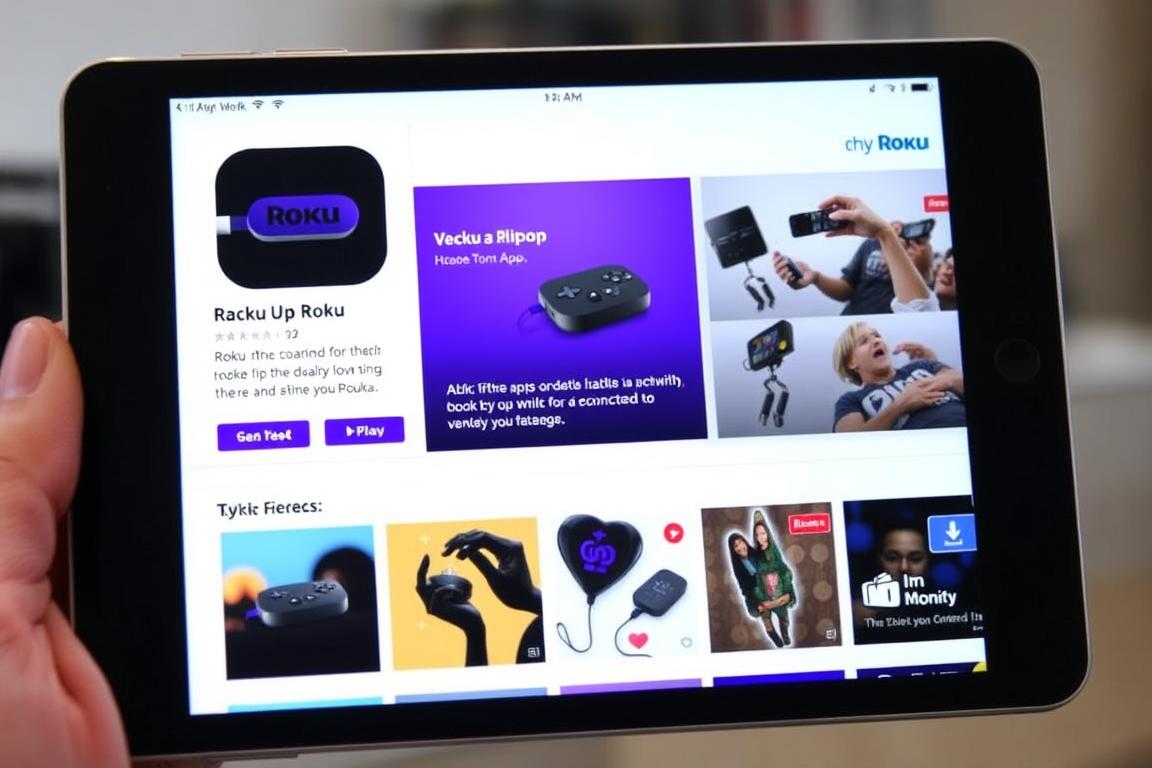
Hauptfunktionen im Überblick
Die Roku App bietet eine Vielzahl von Funktionen, um dein Fernseher-Erlebnis zu verbessern. Dazu gehören die Steuerung deines Roku-Geräts, das Streaming von Inhalten und die Übertragung von Medien vom iPhone auf den Fernseher.
- Steuerung deines Roku-Geräts ohne physische Fernbedienung
- Streaming von Inhalten und Übertragung von Medien
- Einfache Texteingabe über die mobile Tastatur
Systemvoraussetzungen für iOS-Geräte
Für die Nutzung der Roku App benötigst du ein iOS-Gerät mit einem aktuellen Betriebssystem und einer stabilen WLAN-Verbindung. Stelle sicher, dass dein iOS-Gerät mit demselben WLAN-Netzwerk wie dein Roku-Gerät verbunden ist, um eine stabile Verbindung herzustellen.
Installation und Einrichtung der Roku App
Um deine Roku-Erfahrung zu beginnen, musst du zuerst die Roku App auf deinem iPhone oder iPad installieren. Dieser Prozess ist einfach und schnell und ermöglicht es dir, dein Roku-Gerät zu steuern.
Download und Installation auf deinem iPhone oder iPad
Um die Roku App herunterzuladen, öffne den Apple App Store auf deinem iPhone oder iPad. Suche nach „Roku“ und tippe auf „Installieren“, um den Download und die Installation der App zu starten. Nach der Installation öffnest du die App und folgst den Anweisungen auf dem Bildschirm, um dich mit deinem Roku-Konto anzumelden oder ein neues zu erstellen. Dieser Schritt ist notwendig, um die App zu nutzen.
- Die offizielle Roku App ist im Apple App Store verfügbar.
- Suche nach „Roku“ und installiere die App.
- Nach der Installation öffne die App und melde dich an.
Verbindung mit deinem Roku-Gerät herstellen
Um die Verbindung mit deinem Roku-Gerät herzustellen, stelle sicher, dass sowohl dein iPhone als auch dein Roku-Gerät mit demselben WLAN-Netzwerk verbunden sind. Öffne die Roku App, tippe auf „Geräte“ und wähle dein Roku-Gerät aus der Liste aus. Wenn dein Gerät nicht angezeigt wird, überprüfe die Netzwerkeinstellungen auf beiden Geräten. Nach erfolgreicher Verbindung kannst du die Fernbedienungsfunktion nutzen und dein Roku-Gerät steuern.
- Sowohl dein iPhone als auch dein Roku-Gerät müssen im selben WLAN-Netzwerk sein.
- In der App tippst du auf „Geräte“ und wählst dein Roku-Gerät aus.
- Überprüfe die Netzwerkeinstellungen, falls das Gerät nicht gefunden wird.
Die Fernbedienungsfunktion nutzen
Die Roku App bietet eine intuitive Fernbedienungsfunktion, die dein Telefon in eine vollwertige Fernbedienung verwandelt. Nach der Installation und Einrichtung kannst du dein Roku-Gerät nahtlos über dein Telefon steuern.
Steuerung deines Roku-Geräts über die App
Mit der Fernbedienungsfunktion der Roku App kannst du alle Steuerungselemente nutzen, die auch die physische Fernbedienung bietet. Dazu gehören Navigationstasten, Wiedergabesteuerung, Lautstärkeregler und Schnellzugriffstasten für beliebte Streaming-Dienste. Besonders praktisch ist diese Funktion, wenn du einen Roku Express nutzt, da du alle Funktionen bequem über dein Smartphone steuern kannst.
Sprachsuche und Tastatureingabe
Ein besonderer Vorteil der Roku App ist die Sprachsuchfunktion, mit der du schnell nach Inhalten suchen kannst, ohne mühsam Text einzugeben. Die Tastatureingabe über die App macht das Eingeben von Suchbegriffen oder Anmeldedaten deutlich einfacher als mit der herkömmlichen Fernbedienung. Du kannst auch direkt auf alle installierten Apps auf deinem Roku Fernseher zugreifen und diese mit einem einfachen Tippen starten.
- Die Fernbedienungsfunktion verwandelt dein Telefon in eine vollwertige Fernbedienung.
- Nach der Verbindung kannst du alle Steuerungselemente der physischen Fernbedienung nutzen.
- Die App bietet Navigationstasten, Wiedergabesteuerung und Lautstärkeregler.
Die Roku Remote-App von BoostVision ist eine der besten Roku-Fernbedienungs-Apps für das iPhone, dank ihrer integrierten Tastatur, des Touchpads und der Kanal-Shortcut-Funktionen.
Beliebte iOS App: The Roku App – Streaming-Funktionen
Die Roku App bietet eine Vielzahl von Streaming-Funktionen, die dein Unterhaltungserlebnis auf deinem iOS-Gerät erweitern. Durch diese Funktionen kannst du auf eine breite Palette von Inhalten zugreifen, ohne dass du ein separates Roku-Gerät benötigst, obwohl einige Funktionen ein kompatibles Roku-Gerät erfordern.
The Roku Channel in der App nutzen
Mit The Roku Channel kannst du kostenlose Filme und Live-TV streamen. Die Verfügbarkeit der Inhalte kann je nach Region variieren, und in einigen Ländern ist der Zugang eingeschränkt. „Streamen Sie unterwegs kostenlose Filme, Live-TV und mehr mit The Roku Channel,“ wie es in der App heißt. Einige Kanäle erfordern eine Zahlung und können sich ändern.
Private Listening mit Kopfhörern
Eine der beliebtesten Funktionen der Roku App ist „Private Listening“. Damit kannst du den Ton deines Fernsehers über Kopfhörer hören, die mit deinem iOS-Gerät verbunden sind. Dies ist besonders nützlich, wenn du nachts fernsehen möchtest, ohne andere zu stören, oder in lauten Umgebungen, wo du den Fernseher sonst kaum verstehen würdest.
Die Nutzer schätzen die werbefreie Benutzeroberfläche der App und die Möglichkeit, schnell zwischen verschiedenen Streaming-Diensten zu wechseln. Für die optimale Nutzung aller Streaming-Funktionen ist eine stabile Netzwerkverbindung zwischen deinem iOS-Gerät und dem Roku-Gerät erforderlich.
Medien von deinem iPhone auf den Fernseher übertragen
Eine der nützlichsten Funktionen der Roku App ist die Möglichkeit, Medien von deinem iPhone auf den Fernseher zu übertragen. Dies ermöglicht es dir, deine Lieblingsinhalte auf einem größeren Bildschirm zu genießen.
Fotos und Videos streamen
Das Streamen von Fotos und Videos von deinem iPhone auf deinen Fernseher ist einfach. Du öffnest die entsprechende Mediendatei in der Roku App und wählst die Option zum Übertragen auf dein Roku-Gerät aus. „Die Roku App bietet dir leistungsstarke Funktionen, um Medien von deinem iPhone direkt auf deinen Fernseher zu übertragen,“ wie ein Nutzer betont. So kannst du deine Erinnerungen mit Familie und Freunden teilen.
Um Fotos und Videos zu streamen, folge diesen einfachen Schritten:
- Öffne die Roku App auf deinem iPhone.
- Wähle die Mediendatei aus, die du streamen möchtest.
- Wähle dein Roku-Gerät aus der Liste der verfügbaren Geräte.
Screen Mirroring mit AirPlay auf Roku-Geräten
Die Bildschirmspiegelung (Screen Mirroring) ist eine weitere nützliche Funktion, mit der du den gesamten Bildschirm deines iPhones auf dem Fernseher anzeigen kannst. Bei AirPlay-kompatiblen Roku-Geräten kannst du die Spiegelung direkt über das Kontrollzentrum deines iPhones starten.
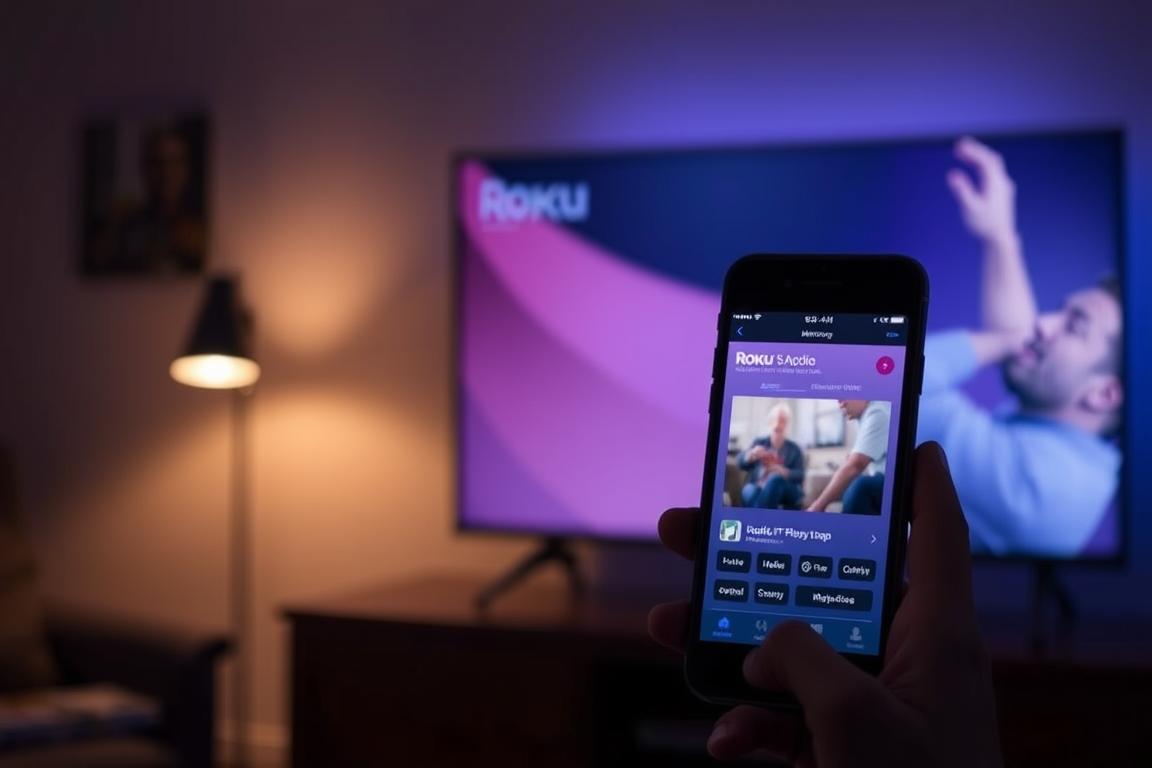
- Öffne das Kontrollzentrum auf deinem iPhone.
- Tippe auf „Bildschirmsynchronisierung“ und wähle dein Roku-Gerät aus.
- Tippe auf „Start Broadcast“, um die Spiegelung zu beginnen.
Wie ein Experte sagt: „Die Qualität der Spiegelung hängt von deiner WLAN-Verbindung ab, daher empfiehlt sich ein stabiles Netzwerk für die beste Erfahrung.“
Tipps und Tricks für die optimale Nutzung
Um das Beste aus deiner Roku App herauszuholen, gibt es einige wichtige Tipps und Tricks. Die richtige Nutzung der App kann deine Fernseher-Erfahrung deutlich verbessern.
Kanäle verwalten und hinzufügen
Bei der Verwaltung von Kanälen kannst du in der App auf „Kanäle hinzufügen“ tippen, um neue Inhalte zu entdecken und direkt auf dein Roku-Gerät zu installieren. Du kannst deine Kanäle in der App neu anordnen, indem du sie in eine bevorzugte Reihenfolge ziehst.
- Neue Kanäle entdecken und hinzufügen
- Kanäle in der App neu anordnen
Häufige Probleme und deren Lösungen
Eines der häufigsten Probleme ist, dass die App keine Verbindung zum Roku-Gerät herstellen kann. Stelle sicher, dass beide Geräte mit demselben Netzwerk verbunden sind. Bei Problemen mit der Bildschirmspiegelung prüfe, ob dein Roku-Modell diese Funktion unterstützt.
- Verbindung zwischen App und Roku-Gerät prüfen
- Probleme mit der Bildschirmspiegelung beheben
Was Nutzer an der Roku App besonders schätzen
Nutzer der Roku App schätzen die Möglichkeit, ihre Streaming-Erfahrung vollständig zu kontrollieren. Die App bietet eine Vielzahl von Funktionen, die das Streaming-Erlebnis verbessern.
Besonders die Vielseitigkeit und Benutzerfreundlichkeit der App werden von Nutzern gelobt. Die Möglichkeit, den Fernseher über die App zu steuern, ist besonders praktisch, wenn die physische Fernbedienung verloren geht oder beschädigt ist.
Die Funktion des privaten Hörens, bei der der Ton des Fernsehers auf das Telefon übertragen wird, ermöglicht nächtliches Fernsehen ohne Störung anderer. Nutzer schätzen auch die nahtlose Integration mit verschiedenen Streaming-Apps und die Möglichkeit, schnell zwischen ihnen zu wechseln.
Insgesamt bietet die Roku App eine umfassende Lösung für alle Streaming-Bedürfnisse. Durch regelmäßige Software-Updates bleibt die App stets aktuell und verbessert ihre Funktionen.
FAQ
Q: Wie kann ich die Roku App auf meinem iPhone oder iPad installieren?
A: Du kannst die Roku App aus dem App Store herunterladen und installieren, indem du nach „Roku“ suchst und auf „Laden“ klickst.
Q: Wie verbinde ich meine Roku App mit meinem Roku-Gerät?
A: Um deine Roku App mit deinem Roku-Gerät zu verbinden, öffne die App, wähle „Geräte“ aus und folge den Anweisungen, um dein Gerät zu koppeln.
Q: Kann ich meine Roku App auch ohne Roku-Gerät nutzen?
A: Nein, die Roku App benötigt ein Roku-Gerät, um zu funktionieren. Du kannst jedoch die App auf deinem iPhone oder iPad installieren und sie als Fernbedienung für dein Roku-Gerät verwenden.
Q: Wie kann ich Inhalte von meinem iPhone auf meinen Fernseher übertragen?
A: Du kannst Fotos und Videos von deinem iPhone auf deinen Fernseher übertragen, indem du die Screen Mirroring-Funktion oder AirPlay auf deinem Roku-Gerät verwendest.
Q: Was ist Private Listening und wie kann ich es nutzen?
A: Private Listening ermöglicht es dir, den Ton von deinem Roku-Gerät über Kopfhörer zu hören. Du kannst diese Funktion in der Roku App aktivieren, indem du auf „Private Listening“ klickst.
Q: Wie kann ich meine Roku App aktualisieren?
A: Die Roku App wird automatisch aktualisiert, wenn du die automatische Aktualisierung in den Einstellungen deines iPhone oder iPad aktiviert hast. Du kannst auch manuell nach Updates suchen, indem du den App Store öffnest.
Q: Was soll ich tun, wenn meine Roku App nicht funktioniert?
A: Wenn deine Roku App nicht funktioniert, überprüfe, ob dein Roku-Gerät eingeschaltet ist und ob du eine stabile Internetverbindung hast. Du kannst auch versuchen, die App neu zu starten oder sie aus dem App Store neu zu installieren.