
Bist du schon einmal frustriert gewesen, weil Microsoft PowerPoint auf deinem Computer nicht gestartet ist? Dieses Problem kann besonders ärgerlich sein, wenn du unter Zeitdruck stehst und deine Präsentation fertigstellen musst.
Zusammenfassung
- 🔧 PowerPoint startet oft wegen beschädigter Dateien oder Add-Ins nicht.
- 💻 Ein einfacher Neustart des Computers löst viele Startprobleme.
- 🛡️ Der abgesicherte Modus hilft, Add-Ins als Ursache auszuschließen.
- 🔓 Blockierte Dateien lassen sich über die Eigenschaften entsperren.
- 🛠️ Reparatur-Tools wie Stellar Repair stellen beschädigte Präsentationen wieder her.
Keine Sorge, du bist nicht allein. Viele Nutzer erleben ähnliche Probleme mit PowerPoint, sei es aufgrund von Fehlermeldungen, beschädigten Dateien oder anderen technischen Schwierigkeiten.
In diesem Artikel erfährst du, warum PowerPoint manchmal nicht startet und welche konkreten Lösungsansätze es gibt. Wir bieten dir eine strukturierte Schritt-für-Schritt-Anleitung, die selbst für technisch weniger versierte Nutzer leicht zu befolgen ist.
Durch das Lesen dieses Artikels wirst du in der Lage sein, die häufigsten PowerPoint-Startprobleme selbstständig zu beheben und zukünftige Probleme zu vermeiden.
Warum PowerPoint manchmal nicht startet
Wenn du PowerPoint öffnest und es reagiert nicht, gibt es einige häufige Ursachen, die du überprüfen kannst. Die Hauptursache liegt in der Regel in der Beschädigung von Dateien.
Häufige Ursachen für Startprobleme
Dateibeschädigung ist einer der häufigsten Gründe, warum PowerPoint nicht startet. Wichtige Elemente wie Zeichnungsobjekte, Hyperlinks oder Diagramme können fehlen, was dazu führt, dass die Datei unlesbar wird. Weitere Gründe umfassen Schadsoftware oder Virenangriffe auf das System, die PowerPoint-Dateien manipulieren und unlesbar machen können.
Typische Fehlermeldungen und ihre Bedeutung
Typische Fehlermeldungen wie „PowerPoint reagiert nicht“ oder „Die Datei kann nicht geöffnet werden“ deuten auf unterschiedliche Probleme hin. Diese Meldungen können auf Dateibeschädigungen, inkompatible Add-Ins oder veraltete Software-Versionen hinweisen. Wenn PowerPoint nicht reagiert oder einfriert, kann dies auch auf unzureichende Systemressourcen zurückzuführen sein.
Erste Schritte zur Problembehebung
Wenn PowerPoint nicht startet, gibt es einige grundlegende Schritte, die du unternehmen kannst, um das Problem zu beheben. Diese Schritte sind einfach und sollten immer zuerst ausprobiert werden, bevor du zu komplexeren Lösungen übergehst.
Computer neu starten
Der einfachste erste Schritt ist, deinen Computer neu zu starten. Dieser Schritt kann oft temporäre Systemprobleme lösen, die den Start von PowerPoint verhindern. Durch einen Neustart werden alle laufenden Prozesse beendet und das System wird auf den Standardzustand zurückgesetzt.
Prüfen, ob PowerPoint bereits im Hintergrund läuft
Manchmal läuft PowerPoint bereits im Hintergrund und blockiert den Start des Programms. Um dies zu überprüfen, öffne den Task-Manager, indem du Strg+Alt+Entf drückst, und überprüfe, ob PowerPoint in der Liste der laufenden Prozesse aufgeführt ist. Wenn ja, beende den Prozess und versuche, PowerPoint erneut zu starten.
Aktuelle Updates überprüfen
Stelle sicher, dass deine Microsoft Office-Version auf dem neuesten Stand ist. Veraltete Versionen können Kompatibilitätsprobleme verursachen. Um nach Updates zu suchen, öffne eine beliebige Office-Anwendung, wähle „Datei“ > „Konto“ > „Aktualisierungsoptionen“ und klicke auf „Jetzt aktualisieren“. Installiere die neuesten Updates, um sicherzustellen, dass PowerPoint korrekt funktioniert.
PowerPoint im abgesicherten Modus starten
Wenn PowerPoint nicht startet, kann der abgesicherte Modus eine hilfreiche Lösung sein. Der abgesicherte Modus ist eine spezielle Startmethode, bei der PowerPoint ohne Add-Ins und mit minimalen Funktionen gestartet wird, um Probleme zu isolieren.
Schritt-für-Schritt-Anleitung zum Start im abgesicherten Modus
Um PowerPoint im abgesicherten Modus zu starten, folge diesen Schritten:
- Halte die STRG-Taste auf deinem Computer gedrückt.
- Während du die STRG-Taste gedrückt hältst, starte PowerPoint.
- Bestätige die Abfrage, ob du im abgesicherten Modus starten möchtest, mit „Ja“.
Nachdem du diese Schritte befolgt hast, wird PowerPoint im abgesicherten Modus gestartet. Du kannst überprüfen, ob das Programm korrekt im abgesicherten Modus geöffnet wurde.
Was du im abgesicherten Modus tun kannst
Im abgesicherten Modus kannst du verschiedene Schritte unternehmen, um das Problem zu diagnostizieren und möglicherweise zu beheben. Du kannst:
- Beschädigte Dateien öffnen und bearbeiten, auch wenn einige Formatierungen fehlen.
- Prüfen, ob ein bestimmtes Add-In das Startproblem verursacht.
- Präsentationen bearbeiten und als neue Datei speichern, um beschädigte Elemente zu umgehen.
Wenn PowerPoint im abgesicherten Modus problemlos startet, liegt die Ursache des Problems wahrscheinlich bei einem Add-In oder einer Erweiterung. In diesem Fall kannst du gezielt problematische Add-Ins deaktivieren oder andere notwendige Anpassungen vornehmen, um das Problem zu beheben.
| Vorgehen | Beschreibung | Ergebnis |
|---|---|---|
| PowerPoint im abgesicherten Modus starten | STRG-Taste gedrückt halten und PowerPoint starten | PowerPoint startet ohne Add-Ins |
| Beschädigte Dateien öffnen | Dateien im abgesicherten Modus öffnen und bearbeiten | Dateien können bearbeitet werden |
| Add-Ins überprüfen | Prüfen, ob ein Add-In das Problem verursacht | Ursache des Problems identifizieren |
Beschädigte PowerPoint-Dateien entsperren
Die Fehlermeldung, dass eine PowerPoint-Datei nicht geöffnet werden kann, kann auf eine Blockierung durch das Betriebssystem hinweisen. Dies tritt häufig auf, wenn Dateien aus dem Internet heruntergeladen oder per E-Mail empfangen wurden.
Wie du blockierte Dateien identifizierst
Blockierte Dateien erkennst du oft an einer Sicherheitswarnung oder daran, dass sie trotz korrektem Format nicht geöffnet werden können, obwohl andere PowerPoint-Dateien funktionieren. Wenn du eine solche Datei hast, ist es wahrscheinlich, dass Windows sie blockiert hat.
Anleitung zum Entsperren von PowerPoint-Dateien
Um eine blockierte PowerPoint-Datei zu entsperren, folge diesen Schritten:
- Klicke mit der rechten Maustaste auf die Datei und wähle „Eigenschaften“ aus dem Kontextmenü.
- In der erscheinenden Dialogbox gehe zur Registerkarte „Allgemein“ und suche nach dem „Entsperren“-Button oder einer Sicherheitswarnung am unteren Rand.
- Aktiviere die Option „Entsperren“ oder setze einen Haken bei „Zulassen“ und bestätige mit „OK“, um die Sicherheitssperre aufzuheben.
Nachdem du diese Schritte durchgeführt hast, sollte sich die PowerPoint-Datei normal öffnen lassen. Wenn nicht, liegt möglicherweise eine tatsächliche Beschädigung der Datei vor.
| Schritt | Aktion | Ergebnis |
|---|---|---|
| 1 | Rechte Maustaste auf die Datei klicken und „Eigenschaften“ wählen | Dialogbox „Eigenschaften“ öffnet sich |
| 2 | Registerkarte „Allgemein“ auswählen | Anzeige der allgemeinen Eigenschaften |
| 3 | „Entsperren“-Button klicken oder „Zulassen“ aktivieren | Datei wird entsperrt |
| 4 | Mit „OK“ bestätigen | Sicherheitssperre wird aufgehoben |
Die geschützte Ansicht in PowerPoint deaktivieren
Wenn PowerPoint nicht startet, kann die geschützte Ansicht ein Grund dafür sein. Diese Sicherheitsfunktion öffnet Dateien aus potenziell unsicheren Quellen in einem eingeschränkten Modus, was manchmal den normalen Start von PowerPoint verhindert.
Wann die geschützte Ansicht Probleme verursacht
Die geschützte Ansicht verursacht besonders häufig Probleme, wenn du regelmäßig mit Dateien aus externen Quellen, E-Mail-Anhängen oder Netzwerklaufwerken arbeitest. In solchen Fällen kann es sinnvoll sein, diese Funktion zu deaktivieren, um den normalen Betrieb von PowerPoint wiederherzustellen.
Schritt-für-Schritt-Anleitung zur Deaktivierung
Um die geschützte Ansicht zu deaktivieren, folge diesen Schritten:
- Starte PowerPoint und klicke auf „Datei“ > „Optionen“, um das Optionsmenü zu öffnen.
- Im Dialogfeld wähle links „Trust Center“ und klicke dann auf die Schaltfläche „Trust Center-Einstellungen“ im rechten Bereich des Fensters.
- In den Trust Center-Einstellungen wähle links „Geschützte Ansicht“ und deaktiviere im rechten Bereich alle Kontrollkästchen, die die geschützte Ansicht aktivieren.
- Bestätige die Änderungen mit „OK“ und starte PowerPoint neu, um zu prüfen, ob das Problem behoben wurde.
| Schritt | Aktion | Ergebnis |
|---|---|---|
| 1 | PowerPoint starten und auf „Datei“ > „Optionen“ klicken | Optionsmenü öffnet sich |
| 2 | „Trust Center“ wählen und auf „Trust Center-Einstellungen“ klicken | Trust Center-Einstellungen öffnen sich |
| 3 | „Geschützte Ansicht“ wählen und Kontrollkästchen deaktivieren | Geschützte Ansicht wird deaktiviert |
| 4 | Änderungen mit „OK“ bestätigen und PowerPoint neu starten | Problem wird behoben |
PowerPoint-startet-nicht-Lösungen mit Reparatur-Tools
Eine Möglichkeit, das Problem zu lösen, wenn PowerPoint nicht startet, besteht in der Verwendung spezieller Reparatur-Tools. Diese Tools können helfen, beschädigte PowerPoint-Dateien zu reparieren und wieder zugänglich zu machen.
Vorstellung verschiedener Reparatur-Tools
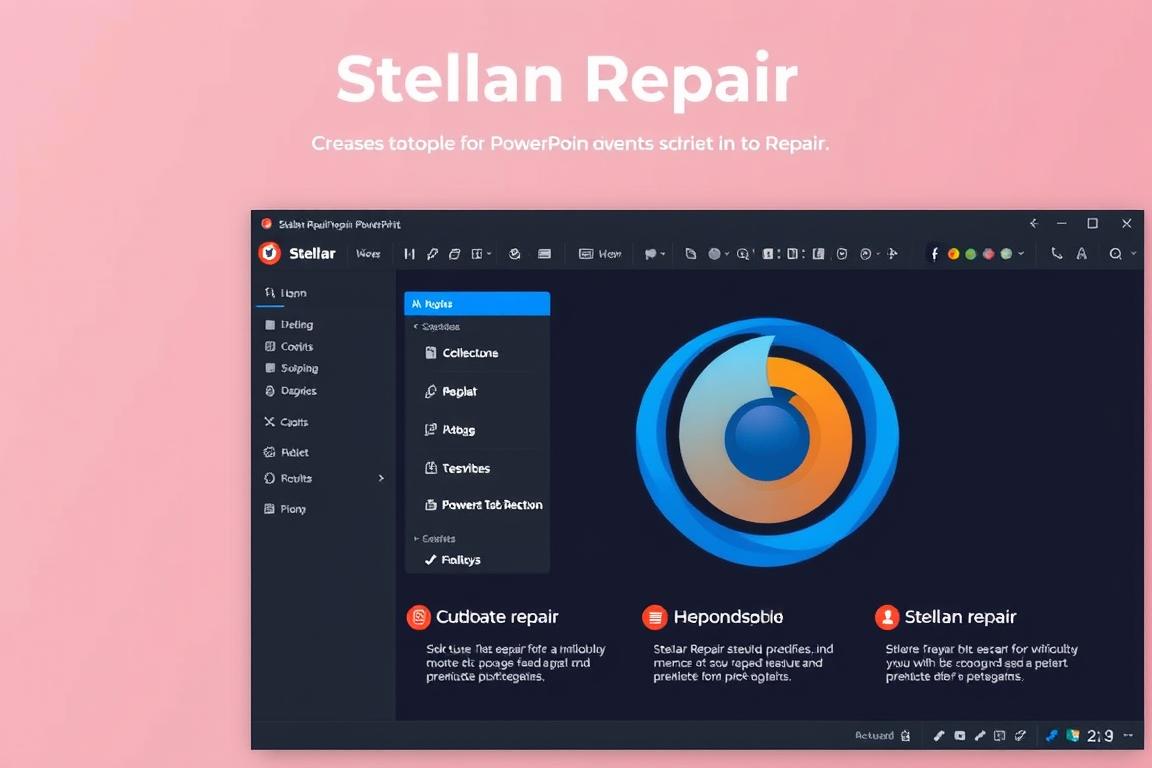
Es gibt verschiedene Reparatur-Tools auf dem Markt, die bei der Behebung von PowerPoint-Problemen helfen können. Zwei der bekanntesten Tools sind Stellar Repair für PowerPoint und EaseUS Fixo Document Repair.
Stellar Repair für PowerPoint
Stellar Repair für PowerPoint ist ein professionelles Tool, das mehrere beschädigte PowerPoint-Dateien gleichzeitig wiederherstellen kann. Es unterstützt sogar PPTM-Dateien (makroaktivierte Präsentationen) und bietet eine Vorschaufunktion, mit der du die wiederhergestellten Inhalte vor dem Speichern überprüfen kannst.
EaseUS Fixo Document Repair
EaseUS Fixo Document Repair ist eine alternative Software, die nicht nur PowerPoint-Dateien, sondern auch andere Office-Dokumente wie Word und Excel reparieren kann. Die Verwendung dieser Tools ist in der Regel unkompliziert.
Anleitung zur Verwendung von Reparatur-Software
Um ein Reparatur-Tool zu verwenden, folge bitte diesen Schritten:
1. Installiere die Software auf deinem Computer.
2. Füge die beschädigte PowerPoint-Datei hinzu.
3. Starte den Reparaturprozess.
4. Speichere die reparierte Version an einem neuen Speicherort.
Obwohl diese Tools kostenpflichtig sind, bieten sie oft kostenlose Testversionen an, mit denen du überprüfen kannst, ob deine Dateien wiederherstellbar sind, bevor du eine Lizenz erwirbst.
Microsoft Office reparieren
Microsoft Office zu reparieren, kann eine effektive Lösung sein, wenn PowerPoint nicht geöffnet werden kann. Wenn PowerPoint trotz aller bisherigen Maßnahmen nicht startet, kann das Problem in der gesamten Microsoft Office-Installation liegen, nicht nur in PowerPoint selbst.
Wann eine Office-Reparatur sinnvoll ist
Eine Office-Reparatur ist besonders sinnvoll, wenn auch andere Office-Programme wie Word oder Excel Probleme zeigen oder wenn nach einem Windows-Update Schwierigkeiten aufgetreten sind. In solchen Fällen kann eine Reparatur helfen, die zugrunde liegenden Probleme zu beheben.
Schritt-für-Schritt-Anleitung zur Office-Reparatur
Um Microsoft Office zu reparieren, folge diesen Schritten:
- Öffne die Systemsteuerung über das Windows-Startmenü und navigiere zu „Programme und Funktionen“ oder „Apps & Features“ (je nach Windows-Version).
- Suche in der Liste der installierten Programme nach „Microsoft Office“ oder „Microsoft365“, wähle es aus und klicke auf „Ändern“ oder „Reparieren“.
- Im erscheinenden Dialogfenster wähle die Option „Schnellreparatur“ für eine grundlegende Fehlerbehebung oder „Online-Reparatur“ für eine gründlichere, aber zeitaufwändigere Reparatur.
| Reparatur-Option | Beschreibung |
|---|---|
| Schnellreparatur | Grundlegende Fehlerbehebung |
| Online-Reparatur | Gründlichere, aber zeitaufwändigere Reparatur |
Nach Abschluss der Reparatur starte deinen Computer neu und versuche erneut, PowerPoint zu öffnen. In vielen Fällen sollten die Startprobleme nun behoben sein.
So vermeidest du zukünftige Startprobleme bei PowerPoint
Um zukünftige Startprobleme bei PowerPoint zu vermeiden, solltest du einige Vorsichtsmaßnahmen treffen.
Zunächst ist es ratsam, regelmäßig Sicherungskopien deiner PowerPoint-Präsentationen zu erstellen. Nutze hierfür Cloud-Dienste wie OneDrive oder externe Speichermedien, um deine Daten zusätzlich zu sichern.
Halte außerdem dein Betriebssystem und Microsoft Office auf dem neuesten Stand, da Updates oft Sicherheitslücken schließen und Programmfehler beheben. Sei auch vorsichtig beim Installieren von Add-Ins und Erweiterungen für PowerPoint und verwende nur vertrauenswürdige Quellen.
Einige weitere Tipps umfassen das regelmäßige Speichern deiner Arbeit während der Bearbeitung und die Nutzung der AutoSpeichern-Funktion in PowerPoint. Vermeide außerdem das gleichzeitige Öffnen sehr großer oder zahlreicher PowerPoint-Präsentationen, da dies die Systemressourcen überlasten kann.
Indem du diese Schritte befolgst, kannst du das Risiko von Startproblemen bei PowerPoint minimieren und sicherstellen, dass deine Präsentationen reibungslos funktionieren.
Häufig gestellte Fragen
Warum startet PowerPoint bei mir nicht?
Häufige Gründe sind beschädigte Dateien, veraltete Software, problematische Add-Ins oder eine aktivierte geschützte Ansicht.
Wie starte ich PowerPoint im abgesicherten Modus?
Halte die STRG-Taste gedrückt, während du PowerPoint startest, und bestätige die Abfrage mit „Ja“.
Wie entsperre ich eine blockierte PowerPoint-Datei?
Klicke mit der rechten Maustaste auf die Datei, öffne „Eigenschaften“ und aktiviere dort die Option „Entsperren“.
Was hilft, wenn beschädigte Dateien der Grund sind?
Spezielle Reparatur-Tools wie Stellar Repair für PowerPoint oder EaseUS Fixo Document Repair können beschädigte Präsentationen wiederherstellen.
Wie vermeide ich zukünftige Startprobleme?
Erstelle regelmäßig Sicherungskopien, halte Office aktuell und installiere nur vertrauenswürdige Add-Ins.